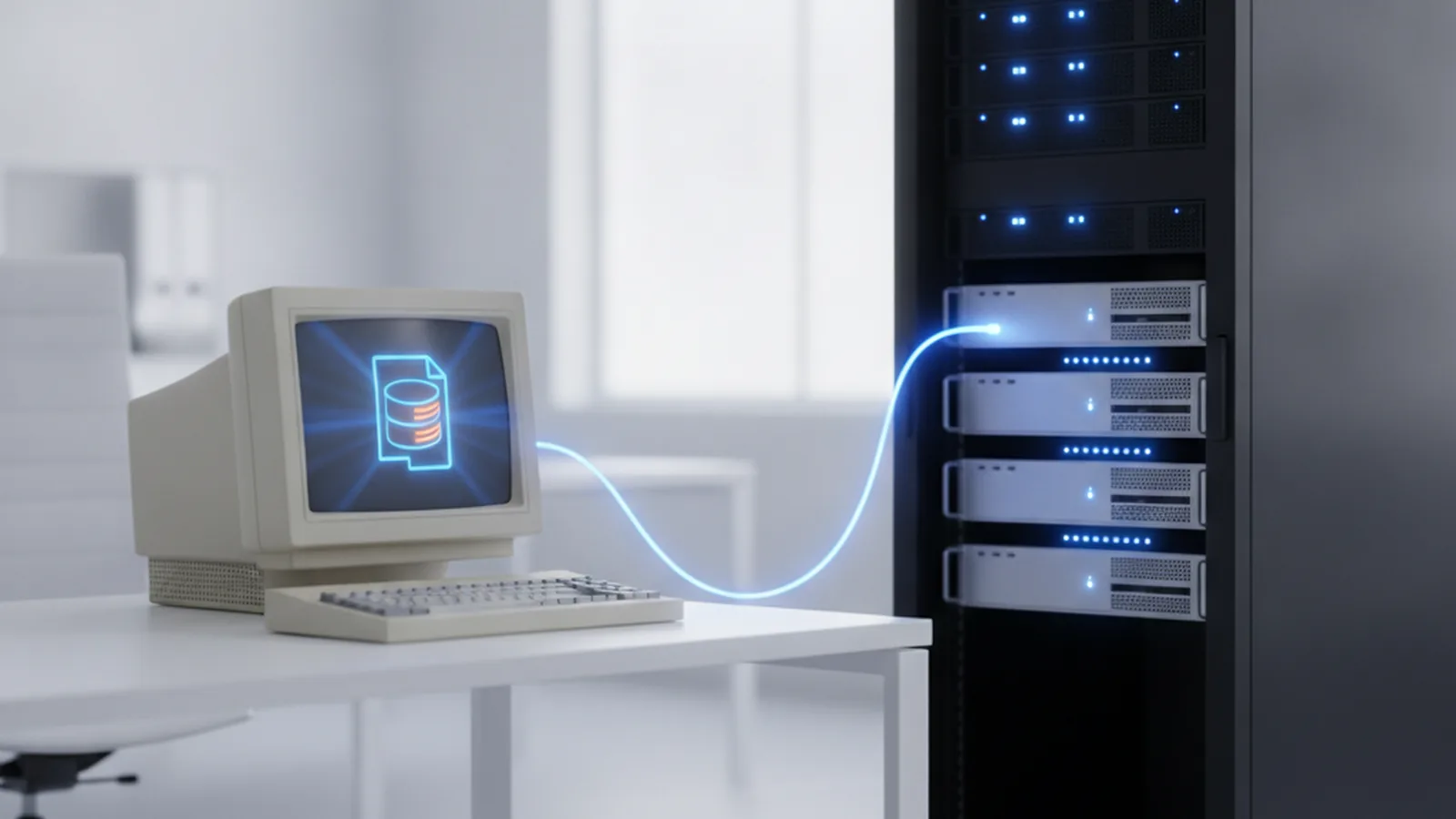
Перенос базы Access на SQL Server: SSMA, связанные таблицы и что сломается в VBA и VB6
Файл Access упёрся в 2 ГБ, пользователей стало больше двадцати, а база ломается по сети. Разбираем пошаговый перенос на SQL Server через SSMA: подготовку данных, сопоставление типов, перелинковку таблиц и правки, которые понадобятся в запросах, коде VBA и программах на VB6 и VB.NET.
dbSeeChanges в OpenRecordset и уберите функции VBA из условий запросов.База на Access годами живёт на общем сетевом диске, к ней подключены формы Access, программа на VB6 или VB.NET и пара десятков макросов в Excel. Пока пользователей пятеро, всё работает. Когда их становится тридцать, файл подбирается к 2 ГБ, а сжатие по ночам превращается в ритуал, базу пора переносить на SQL Server. Ниже — пошаговый порядок такого переноса через SSMA и список мест в коде VBA и VB6, которые после него ломаются чаще всего.
Перенос базы — самый дешёвый способ продлить жизнь системе: формы и отчёты остаются на месте, меняется только хранилище. Но если вместе с базой пора менять и сам интерфейс на формах Access, такой проект обычно отдают в поэтапную разработку под ключ. Начинается он всё равно с переноса данных на сервер, так что шаги из этой статьи пригодятся при любом сценарии.
Если вы ещё выбираете между доработкой, переносом и заменой системы целиком, сначала прочитайте наш разбор «самописная учётная система на VB6 и Access: путь к ERP». Здесь — техника: что делать, когда решение «переносим базу на SQL Server» уже принято.
Когда базу Access пора переносить на SQL Server?
Переносить стоит, когда упираетесь в ограничения файловой базы, а не потому, что Access «устарел». Сам по себе Access остаётся нормальным фронтендом: формы, отчёты и VBA прекрасно работают поверх таблиц на сервере. Типичные сигналы:
- Размер. По спецификациям Access файл ограничен 2 ГБ вместе с системными объектами. Когда база весит 1,5 ГБ, проблемы начинаются уже при сжатии.
- Одновременная работа. Формально лимит — 255 пользователей, на практике при 15–25 активных пользователях в сети появляются блокировки, ошибки «база данных в непредсказуемом состоянии» и порча файла.
- Медленная сеть. Файловая база читает данные страницами по сети. Через VPN или Wi-Fi форма открывается минуту, а обрыв связи во время записи повреждает файл.
- Безопасность. У файла MDB/ACCDB нет разграничения прав на уровне строк и аудита: кто может открыть папку, тот может скопировать всю базу.
- Интеграции. Сайту, мобильному приложению или BI-системе нужен доступ к данным. Подключать их к файлу на общем диске — плохая идея, к SQL Server — штатная.
Если сигналов нет и база маленькая, переносить её ради переноса не нужно: достаточно разделить базу на фронтенд и бэкенд, настроить резервное копирование и регулярное сжатие.
Какие есть способы перенести базу?
Рабочих способов три: SSMA для Access, импорт мастером SSMS и скрипты вручную. Мастер преобразования в SQL Server (Upsizing Wizard) из Access убран начиная с версии 2013, так что на него рассчитывать не стоит.
| Способ | Что переносит | Плюсы | Минусы | Когда подходит |
|---|---|---|---|---|
| SSMA для Access | Схему, данные, ключи, индексы, простые запросы на выборку | Бесплатный, отчёт об ошибках до переноса, может сразу перелинковать таблицы | Не трогает формы, отчёты, макросы и VBA; часть запросов нужно переписывать | Основной вариант для большинства баз |
| Импорт мастером SSMS | Только таблицы с данными | Быстро для разовой выгрузки | Нет ключей, индексов и связей, типы часто подбираются неудачно | Перенести несколько справочников, отчётную копию |
| Скрипты вручную | То, что опишете сами | Полный контроль над схемой и нормализацией | Долго, нужны знания T-SQL | Базу заодно перепроектируют, например под новое приложение |
Дальше разбираем путь через SQL Server Migration Assistant для Access: он закрывает 80 % работы и честно показывает, что осталось на вас.
Что подготовить в базе Access перед переносом?
Большинство ошибок переноса — следствие того, что в Access было «можно», а в SQL Server нельзя. Исправлять их дешевле в исходной базе, до запуска SSMA.
- Сделайте копию и разделите базу. Работайте только с копией. Если таблицы и формы лежат в одном файле, разделите его на бэкенд (таблицы) и фронтенд (всё остальное) — переносить будете бэкенд.
- Проверьте первичные ключи. У каждой таблицы должен быть первичный ключ. Без него связанная таблица на SQL Server открывается только на чтение, и пользователи увидят это в первый же день.
- Почистите данные. Даты раньше 1753 года (в Access их вводят опечатками вроде 01.01.0202), пустые строки вместо Null в обязательных полях, дубли в полях, которые должны стать уникальными.
- Уберите проблемные типы. Поля «Вложение» SSMA не переносит, многозначные поля и поля подстановки нужно превратить в обычные таблицы-связки до миграции.
- Заполните поля Да/Нет. В SQL Server у типа bit может быть Null, и тогда Access начинает выдавать ошибку конфликта записи при сохранении. Задайте значение по умолчанию и замените Null на 0.
- Проверьте имена. Пробелы, точки, решётки и зарезервированные слова (
Date,Order,User) в именах таблиц и полей работают, но потребуют квадратных скобок во всех запросах. Лучше переименовать сейчас. - Составьте список потребителей. Какие фронтенды, программы на VB6/.NET, файлы Excel и скрипты открывают эту базу. Каждый из них придётся перенастроить.
Как перенести базу через SSMA: пошагово
Процесс в SSMA одинаков для локального SQL Server, SQL Server Express и Azure SQL. Порядок такой:
- Создайте проект. File → New Project, укажите версию целевого SQL Server. Заранее создайте на сервере пустую базу с нужной сортировкой: для русскоязычных данных обычно
Cyrillic_General_CI_AS, без учёта регистра — как в Access. - Добавьте базу Access. Add Databases → файл бэкенда. Для баз с паролем или рабочей группой укажите учётные данные.
- Постройте отчёт оценки. Create Report покажет, сколько объектов преобразуется автоматически и где будут ошибки. Сохраните этот отчёт: это готовый список работ.
- Проверьте сопоставление типов. Tools → Project Settings → Type Mapping. Для дат выберите
datetime2, для текстовых полей —nvarchar, чтобы не потерять кириллицу. - Подключитесь к SQL Server и преобразуйте схему. Convert Schema строит определения таблиц, индексов и представлений. Ошибки и предупреждения разберите до публикации.
- Опубликуйте схему. Synchronize with Database создаёт объекты на сервере.
- Перенесите данные. Migrate Data загружает строки пакетами в транзакциях; размер пакета настраивается в параметрах проекта.
- Перелинкуйте таблицы. SSMA умеет сразу заменить локальные таблицы во фронтенде связанными (Link Tables). Если фронтендов несколько, перелинковку удобнее сделать кодом — пример ниже.
Перед боевым переносом прогоните весь цикл минимум один раз на копии и сравните количество строк и контрольные суммы по ключевым таблицам. Пробный перенос обычно и показывает, сколько времени займёт простой в день переключения.
Как сопоставить типы данных Access и SQL Server?
SSMA выбирает типы сам, но его выбор не всегда оптимален. Таблица ниже — рабочие сопоставления, которые стоит проверить в настройках проекта.
| Тип Access | Тип SQL Server | На что обратить внимание |
|---|---|---|
| Счётчик (AutoNumber) | int IDENTITY | Новый ключ появляется только после записи на сервер — меняется логика кода, см. ниже |
| Короткий текст | nvarchar(n) | Оставьте ту же длину, иначе обрежутся данные |
| Длинный текст (Memo) | nvarchar(max) | Не используйте устаревший ntext |
| Числовой Long / Double | int / float | Для денег и количества лучше decimal(p,s) |
| Денежный | money или decimal(19,4) | decimal предсказуемее при делении |
| Дата/время | datetime2 | У datetime нижняя граница — 1753 год |
| Логический (Да/Нет) | bit NOT NULL DEFAULT 0 | В Access «истина» — это -1, в SQL Server — 1 |
| Объект OLE | varbinary(max) | Файлы лучше вынести из базы и хранить путь |
| Гиперссылка | nvarchar(max) | Хранится как текст с разделителями # |
Отдельно добавьте в каждую редактируемую таблицу столбец rowversion. Access использует его, чтобы понять, изменилась ли строка, вместо сравнения всех полей подряд. Это убирает большую часть ложных ошибок «запись изменена другим пользователем» и ускоряет сохранение.
-- Столбец версии строки для таблиц, которые редактируют из Access
ALTER TABLE dbo.Orders ADD RowVer rowversion;

-- Поле Да/Нет без Null: иначе Access выдаёт конфликт записи
UPDATE dbo.Orders SET IsPaid = 0 WHERE IsPaid IS NULL;
ALTER TABLE dbo.Orders ALTER COLUMN IsPaid bit NOT NULL;
ALTER TABLE dbo.Orders ADD CONSTRAINT DF_Orders_IsPaid DEFAULT (0) FOR IsPaid;
Как подключить фронтенд Access к SQL Server?
Фронтенд работает с серверными таблицами через связанные таблицы ODBC. Используйте актуальный Microsoft ODBC Driver for SQL Server, а не встроенный в Windows драйвер «SQL Server» двадцатилетней давности: он не поддерживает новые типы данных и современные версии TLS.
Учтите, что в ODBC Driver 18 шифрование включено по умолчанию — серверу нужен доверенный сертификат, иначе в строку подключения придётся добавить TrustServerCertificate=Yes (для внутренней сети это допустимый компромисс, для внешней — нет).
Связывать таблицы лучше без DSN: строка подключения хранится в самой связанной таблице, и на рабочих местах не нужно настраивать источники данных. Перелинковка всех таблиц одной процедурой:
Public Sub RelinkToSqlServer()
    Const CONN As String = "ODBC;DRIVER={ODBC Driver 18 for SQL Server};" & _
        "SERVER=sql01;DATABASE=Sales;Trusted_Connection=Yes;Encrypt=Yes;"
    Dim db As DAO.Database, td As DAO.TableDef
    Set db = CurrentDb
    For Each td In db.TableDefs
        ' Перелинковываем только связанные ODBC-таблицы
        If Len(td.Connect) > 0 And Left$(td.Connect, 5) = "ODBC;" Then
            td.Connect = CONN
            td.RefreshLink
        End If
    Next td
End Sub
Перелинкованные таблицы получают имена вида dbo_Orders. Переименуйте их обратно в Orders, чтобы не трогать запросы и формы. Если фронтенд работает в 64-битном Office, а часть модулей использует вызовы Windows API, по пути проверьте объявления Declare — об этом наша статья о PtrSafe и LongPtr.
Что сломается в запросах и коде VBA?
Таблицы перенеслись, формы открываются, и тут начинаются сюрпризы. Вот что встречается почти в каждом проекте:
- Ошибка 3622 при OpenRecordset. Для таблиц со столбцом IDENTITY DAO требует опцию
dbSeeChanges:db.OpenRecordset("Orders", dbOpenDynaset, dbSeeChanges). Найдите все вызовы OpenRecordset поиском по проекту. - Новый ключ записи. В Access значение счётчика доступно сразу после
AddNew. С SQL Server оно появляется только послеUpdate: перейдите на запись черезrs.Bookmark = rs.LastModifiedи только потом читайте ID. - Функции VBA в запросах.
Nz,Format,DLookupи пользовательские функции в условиях запроса SQL Server выполнить не может. Access тогда выкачивает всю таблицу по сети и фильтрует у себя. Запрос формально работает, но в десятки раз медленнее. - Подстановочные знаки и литералы. В запросах Access —
*и?, в T-SQL —%и_; даты в Access пишут как#2026-11-18#, в T-SQL — строкой'2026-11-18'. Для связанных таблиц Access переводит синтаксис сам, а в запросах к серверу и в коде ADO — нет. - Проверки на -1. Код вида
WHERE IsPaid = -1в запросах к серверу ничего не найдёт: в bit хранится 1. Пишите<> 0— это работает в обеих системах. - Тяжёлые отчёты. Отчёты с группировками по сотням тысяч строк переведите на запросы к серверу (pass-through) или представления: агрегацию выполнит SQL Server, а по сети уйдёт только результат.
SELECT без WHERE по большой таблице — первый кандидат на переделку.Как перенастроить программу на VB6 или VB.NET?
Если с базой работает не только Access, а и отдельная программа, в ней меняется строка подключения, а иногда и код работы с записями. В VB6 с ADO и провайдером Jet это выглядит так:
' Было: файловая база Access
' cn.Open "Provider=Microsoft.Jet.OLEDB.4.0;Data Source=\\srv\data\sales.mdb;"

' Стало: SQL Server через актуальный OLE DB-драйвер
Dim cn As New ADODB.Connection
cn.Open "Provider=MSOLEDBSQL;Server=sql01;Database=Sales;" & _
        "Integrated Security=SSPI;Use Encryption for Data=True;"
Устаревший провайдер SQLOLEDB из состава Windows для новых подключений не берите: у него те же проблемы с TLS, что и у старого ODBC-драйвера. Программа на VB6 32-битная, поэтому на рабочих местах нужна 32-битная часть драйвера — установщик x64 ставит её вместе с 64-битной.
Дальше по коду ищите то же, что и в VBA: SQL-строки с *, датами в решётках, True как -1 и чтение ID сразу после AddNew. В VB.NET замените OleDbConnection к Jet/ACE на Microsoft.Data.SqlClient и параметризованные запросы — заодно уйдёт риск SQL-инъекций из склеенных строк. Если код давно никто не трогал, начните с ревизии по нашему гайду по сопровождению VB6.
Как проверить результат и переключиться?
Перенос считается законченным не тогда, когда данные загрузились, а когда пользователи отработали на новой базе хотя бы один полный цикл — например, закрытие месяца. План переключения:
- Сверка данных. Количество строк по каждой таблице, суммы по денежным полям, выборочная сверка документов за контрольный месяц.
- Тестовый прогон с пользователями. Ключевые сотрудники проходят свои ежедневные сценарии на копии: ввод, поиск, печать, выгрузки в Excel.
- Права доступа. Заведите группы Windows или роли SQL Server под отделы. Давать всем
db_owner«чтобы работало» — частая и опасная ошибка. - Резервное копирование. Настройте полные и журнальные бэкапы на сервере и проверьте восстановление. У SQL Server Express нет агента заданий, бэкапы запускают планировщиком Windows; помните и про лимит Express — 10 ГБ на базу.
- День переключения. Старую базу переводят в режим только чтения, выполняют финальную загрузку разницы, раздают новый фронтенд. Файл MDB оставляют архивом.
Сколько времени занимает перенос?
Для базы на 30–80 таблиц с одним фронтендом сам перенос через SSMA занимает часы, а основная работа уходит на подготовку данных и правки кода. Ориентиры по опыту типовых проектов:
| Объём | Подготовка и пробный перенос | Правки фронтенда и кода | Тесты и переключение |
|---|---|---|---|
| Небольшая база, один фронтенд, мало VBA | 2–3 дня | 2–5 дней | 1 неделя |
| Средняя: несколько фронтендов, сотни запросов | 1–2 недели | 2–4 недели | 2 недели |
| Крупная: VB6-программа, отчёты, интеграции | 2–4 недели | 1–3 месяца | 2–4 недели |
Больше всего на сроки влияют функции VBA в запросах, число внешних потребителей базы и качество данных. Как оценить такие работы в деньгах и какие модели оплаты выбрать с подрядчиком, мы разбирали в статье о стоимости миграции legacy-приложений.
Типичные ошибки при переносе Access на SQL Server
- Тип datetime вместо datetime2. Загрузка падает на одной записи с датой 0202 года, и весь пакет откатывается.
- Старый ODBC-драйвер на рабочих местах. На части компьютеров всё работает, на части — ошибки подключения после обновления сервера до TLS 1.2.
- Пробный перенос «на глаз». Данные загрузились без ошибок, но сверку количества строк и сумм никто не делал. Расхождения находят через месяц, когда исходный файл уже изменился.
- Забытые потребители. Через месяц выясняется, что бухгалтерия каждый день тянула данные из MDB макросом Excel, а он теперь читает замороженный архив.
- Нет плана отката. Если в день переключения что-то пошло не так, должен быть понятный путь вернуться на файл — с регламентом, кто вносит данные, введённые за этот день.
Как это делают сегодня
Вопросы о переносе Access на SQL Server
Можно ли оставить формы Access после переноса базы на SQL Server?
Да. Это самый частый сценарий: таблицы переезжают на сервер, а фронтенд Access работает с ними через связанные таблицы ODBC. Формы, отчёты и VBA остаются, правятся только места, которые не работают с серверными таблицами.
Бесплатен ли SSMA для Access?
Да, SQL Server Migration Assistant для Access распространяется Microsoft бесплатно. Он переносит схему, данные, ключи, индексы и простые запросы на выборку, но не преобразует формы, отчёты, макросы и модули VBA.
Хватит ли бесплатного SQL Server Express?
Для большинства баз, выросших из Access, хватит: лимит Express — 10 ГБ на базу против 2 ГБ у файла Access. Ограничения — нет агента заданий для бэкапов и урезанные ресурсы процессора и памяти; бэкапы запускают планировщиком Windows.
Почему после переноса формы стали работать медленнее?
Чаще всего из-за функций VBA (Nz, Format, DLookup, свои функции) в условиях запросов: SQL Server не может их выполнить, и Access выкачивает таблицу целиком. Решение — перенести фильтрацию в запросы к серверу, представления или хранимые процедуры.
Что делать с ошибкой 3622 при открытии набора записей?
Добавить опцию dbSeeChanges в вызов OpenRecordset для таблиц со столбцом IDENTITY, например db.OpenRecordset("Orders", dbOpenDynaset, dbSeeChanges). Ошибка появляется в DAO-коде после переноса таблиц со счётчиком на SQL Server.
Нужно ли переносить базу на SQL Server перед заменой всей системы?
Обычно да. Перенос на сервер снимает технические лимиты, даёт время на спокойное проектирование новой системы и позволяет подключать новые веб- и мобильные модули к тем же данным, пока старые формы ещё работают.